



生态排序分析软件Canoco常见问答2
问:Canoco 5 能否分析我包含 20,000 个样本和 600 个物种的数据集?
答:是的,可以,还能处理更大的数据!在个人计算机上分析的数据规模总是有限的,但在版本 5 中,Canoco 软件本身只设定了 1670 万行和 1670 万列的数据表限制,这通常不构成问题。然而,电脑系统会施加更严格的限制,特别是在 32 位 Windows 上。标准应用程序在 32 位 Windows 中总共无法分配超过 2 GB 的内存,但 Canoco 5 通过特殊配置,在正确调整 Windows 设置后,可将其数据空间扩展到 3 GB。单个连续内存块的大小不能超过约 1 GB,因此 Canoco 5 的数据表条目数被限制在大约 1.34 亿条。另一个常见的限制通常来自处理器速度,使得分析真正庞大的数据时速度会变得很缓慢(但您可以安排计算机整夜运行)。
问: Canoco 5 与 R 中的 vegan 包相比如何?
答:R 中的 vegan 包实现了 Canoco 5 提供的大多数方法以及一些额外的方法。由于 R 是一个开放系统,那些在 vegan 中缺失的 Canoco 方法可以在其他相关或不相关的包中找到。然而,R 环境主要是面向指令行的,导入数据、执行分析或创建简单的排序图都需要调用函数指令,并且通常需要从复杂的函数参数集中进行正确选择。我们认为 R 环境很适合具有统计学背景的生态学家,但对于专注于自身研究主题的研究人员来说,在 R 环境中使用 vegan 包学习曲线陡峭,这对于那些在野外或实验室工作较长时间后重新评估数据的人来说,可能需要反复学习。Rcmdr 包提供了一个相对更用户友好的界面,结合 DiversityR 包,能提供 vegan 中部分多元方法,但仅是一个有限的子集,不包括所有高阶方法和高阶选项。
问:如何从分析中忽略样本或响应变量?
答:当您在特定用户帐户上开始使用 Canoco 5 时,Analysis Setup Wizard 会以所谓的 QuickWizard 模式显示。这反映在 QuickWizard 按钮(在下图快照中用红色矩形框标出)显示为按下状态。
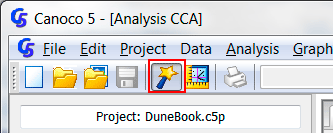
每当您想要忽略(或加权)样本或响应变量时,必须在创建新分析之前(例如,点击分析列表下方的 New 按钮)或在更改现有分析的选项之前(例如,点击 Modify 按钮,然后选择 Replace in existing analysis),通过单击一次此按钮(其外观会变为扁平)来关闭 QuickWizard 模式。
关闭 QuickWizard 模式后,Analysis Setup Wizard 会显示更多页面,包括 Response and Explanatory Data 页面:
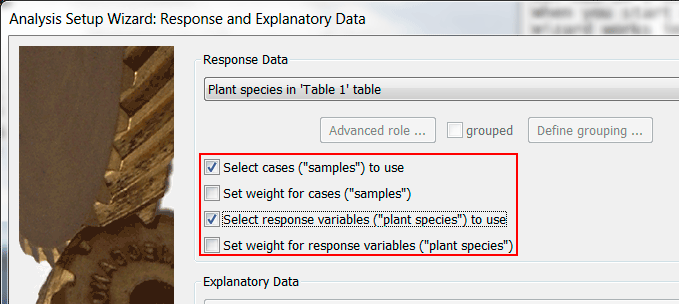
如果您选中(如上图所示)一个或两个标有 “Select”... 的复选框,设置向导随后将显示相应的页面,您可以在其中为分析选择一部分样本和/或响应变量。
要重新切换回 QuickWizard 模式,请再次单击工具栏中的同一按钮(这是一个切换按钮)。
您可以使用菜单 Project | Groups | of ... 来定义样本组和变量组,然后在设置向导的相应项目选择页面上使用 From group 按钮来选择或忽略属于特定组的样本或变量。
问: 如何显示/导出排序分值?
答:排序分值和其他排序统计信息在 Canoco 5 分析中可用,但通常不显示。当您在特定用户帐户上开始使用 Canoco 5 时,分析笔记本以简略模式显示,仅包含汇总页面和创建的图表,而其他信息(排序分值和分析日志)则被隐藏。要以非简略模式显示分析笔记本,您有两种选择。较简单的一种是显示当前活动分析笔记本的非简略模式:找到工具栏中显示三本不同颜色(红-绿-蓝)书籍的按钮并单击它。这将重新创建包含所有可用页面的分析笔记本。
或者,您可以从主菜单中选择 Edit | Settings | Canoco5 options ,并在 Canoco Options 对话框的 General 页面中取消选中 “Show brief version of notebooks with analysis results” 复选框:
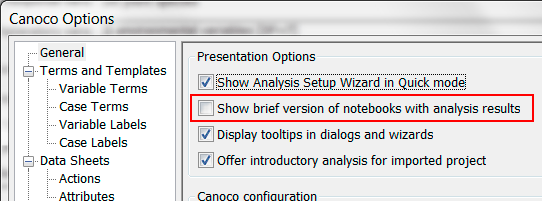
然后点击 OK 按钮关闭对话框。
请注意,已显示的笔记本内容在此选项更改后不会自动更新。您必须关闭笔记本(例如,使用分析列表下方的 Hide 按钮),然后重新打开它(例如,使用 Show 按钮——对于已关闭笔记本的分析,该按钮会替换 Hide 按钮)。在隐藏和重新显示分析笔记本时,请注意,如果定义了多个分析并且某个分析笔记本被隐藏,焦点通常会切换到另一个分析。因此,要重新打开原始分析的分析笔记本,您必须在分析列表中重新选择它。
分值页面中显示的分数可以复制到剪贴板,并在 Canoco 5 程序内或程序外进一步使用。有两个上下文菜单用于复制选定的分数列:Copy scores 将按分数页面中看到的样子复制表格内容,而 Copy expanded 则将行集与项目中存在的相应数据项(样本、响应变量等)集对齐:当您希望将计算出的分数作为新数据表复制到项目中时,这一点很重要(某些数据项可能在分析输出中缺失,而因子变量会生成多组分数)。
为什么在 Analysis Setup Wizard 中响应数据转换功能被禁用?
您可能要对数据进行主成分分析,并希望对 PCA 中使用的变量值进行对数转换。但当您到达设置向导的相应页面时,对数转换不可用:
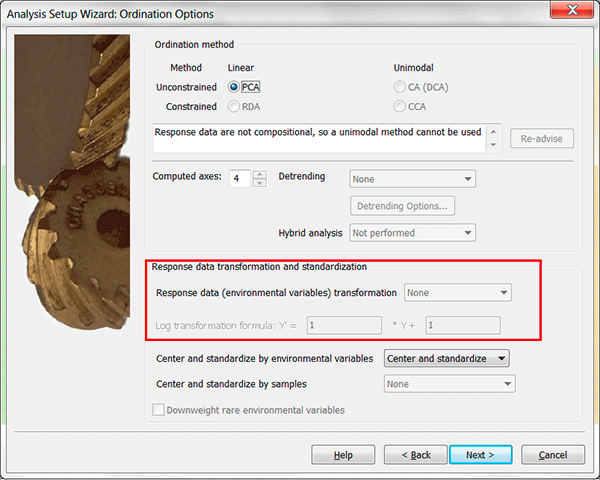
为什么会这样?主要有两种可能性:
(a) 您的数据表类型被错误地指定为 general,而它实际上是 compositional 类型。 数据表类型是在数据导入时指定的,您可能犯了错误。compositional 数据表重要的特性是其所有变量(列)都以相同单位测量,并且对每个样本(表格行)内的值求和是有意义的。例如,每列可以是一个生物物种,值是每个物种在每个样本中的丰度或生物量估计值。或者,列可以是不同类型的磷脂脂肪酸,值是它们在不同样品中的浓度。如果是这种情况,您可以通过在 Canoco 5 工作区左上角区域选择数据表(如下图所示中的 Table 2),然后选择菜单 Data | Change table kind to ‘compositional’ 来更改表格类型。
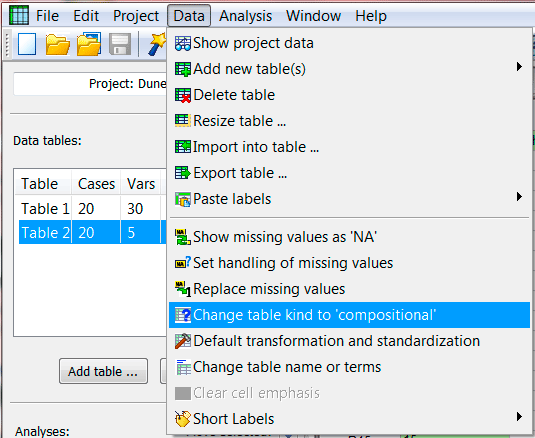
(b) 或者您的数据表被正确地指定为 general 类型。 此类数据表的不同列以不同单位测量,或者——即使单位对所有列都相同——对它们求和仍然没有意义。许多表征群落采样环境的数据集(例如水质分析结果、土壤化学分析结果等)就是这种情况。在这种情况下,您仍然可以指定变量的转换,但必须为每个变量单独指定(因为很可能选择的转换会因变量而异)。这些转换可以通过在 Canoco 5 工作区左上角区域选择相关数据表,然后从 Canoco 5 菜单中选择菜单 Data | Default transformation and standardization 来指定。此指令会显示以下对话框,您可以在其中选择各个变量(因子变量除外),然后选择适当的转换。实际上,Canoco Adviser 会尝试建议转换类型,但其考虑限于在 “No transformation” 和对数转换之间进行选择(在后一种情况下会建议适当的常数)。
设置了默认转换后,无论何时在分析中使用相关变量(无论是作为响应变量还是作为预测变量——解释变量、补充变量或协变量),都会应用这些转换。为了确保这一点,您可以返回 Variable Transformations 对话框进行检查,或者可以检查分析笔记本的 Log 选项卡。

-
2026-04-13
GMS 10.9 中文版正式发布 — 新增 PFAS 运移模拟与地下水能量(GWE)模块
GMS 10.9 中文版现已发布。本次更新新增 MODFLOW-USG Transport 对 PFAS 运移模拟的支持、MODFLOW 6 地下水能量(GWE)模型、UGrid 多项改进以及 MODFLOW 6 界面优化等功能,为地下水数值模拟与地热储能分析提供更多工具支持。
查看详情 >
-
2026-03-26
Origin 2026 SR1 服务更新包发布
Origin 2026 服务更新包1现已发布,适用于更新现有Origin或OriginPro 2026 SR0安装或全新安装。本次更新修正了智能填充、Excel公式、分组绘图批量操作及合并图形兼容性等多处问题,并解决了部分崩溃错误。安装后版本号将升级到10.3.0.197,用户可通过“帮助:关于Origin”确认更新完成。
查看详情 >
-
2026-03-10
GTAP数据库 V12已正式发布 - 附视频介绍
GTAP(Global Trade Analysis Project)是一个设立在美国普渡大学农业经济系的经济研究组织。该项目成立于1992年,旨在为贸易政策分析和可计算一般均衡(CGE)建模提供数据支持。全新版GTAP V12已于2026年2月正式发布,欢迎联系北京睿驰科技订购正版GTAP数据库。
查看详情 >